Hello World
由于个人懒癌晚期,导致这套个人博客系统到了2021年才问世!我决定了无数次开始研究博客,却又在无数次的三分钟热度中消亡。😂😂😂
终于决定不再偷懒,赶紧补齐教程,来一篇真正的Hello World。
在 GitHub 上部署 hexo 博客系统步骤
软件支持
安装 node.js
下载地址 node.js
直接双击下载下来的msi文件,一路下一步就ok了,安装完之后调出命令行或者node命令输入终端,输入node -v看到版本信息就表明安装成功了。如果不会就参考node.js安装
安装 git
下载地址 git下载
直接双击下载下来的git安装程序,同node安装,安装完之后右键发现多了两个Git GUI Here 、Git Bash Here,点击后者,然后输入git –version出现版本信息就表明安装成功了。
注册 github账号
github 官网 github More info: Writing
git 连接github配置:
配置SSH key:
为什么要配置这个呢?因为你提交代码肯定要拥有你的github权限才可以,但是直接使用用户名和密码太不安全了,所以我们使用ssh key来解决本地和服务器的连接问题。
1 | |
如果提示:No such file or directory 说明你是第一次使用git。
1 | |
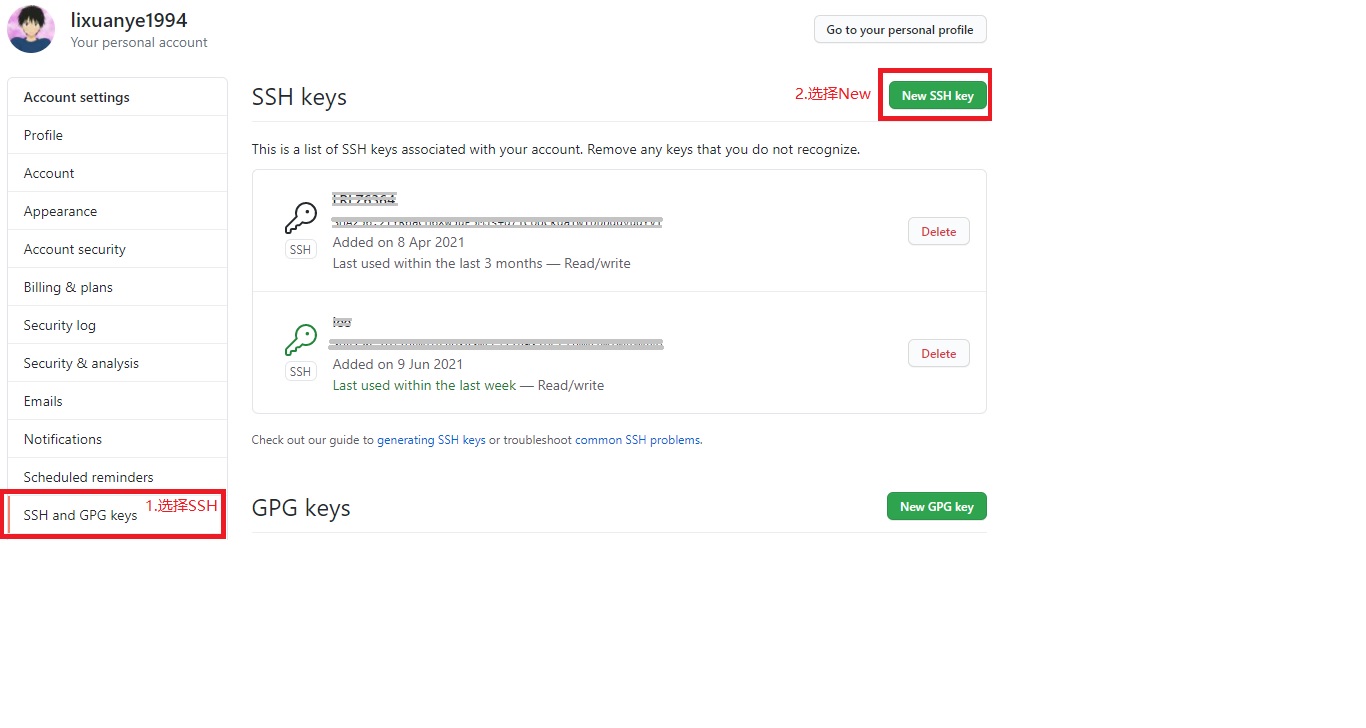
然后连续3次回车,最终会生成一个文件在用户目录下,打开用户目录,找到.ssh\id_rsa.pub文件,记事本打开并复制里面的内容,打开你的github主页,进入个人设置 -> SSH and GPG keys -> New SSH key:
测试是否成功:
1 | |
如果提示Are you sure you want to continue connecting (yes/no)?,输入yes,然后会看到:
1 | |
此时你还需要配置:
1 | |
搭建个人博客
安装 hexo:
1 | |
安装个人博客
进入到 你本地的博客存放路径例如 F:\hexo 使用cmd,初始化博客
1 | |
初始化完成以后,在hexo文件夹中会生成一个blog文件夹实例
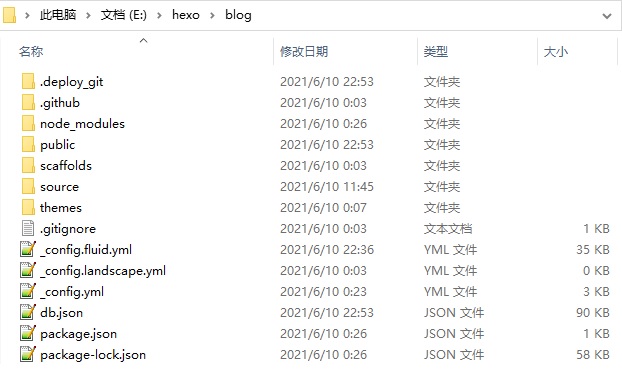
随后使用cmd指令路径,进入blog文件夹执行下列代码:
1 | |
更改主题
既然有更多的主题选择,那必须捣鼓一下,更换一个主题。在此以本博客主题为例子,其它主题请自行参考他们的维护主页。点击前往 Fluid
本博客所有文章除特别声明外,均采用 CC BY-SA 4.0 协议 ,转载请注明出处!